
【士業事務所のアクセス解析】比較する対象期間を設定しよう

ウェブサイトを公開した、アクセス解析も導入した。でも何から確認していけばよいのか分からない。そんな方のための、アクセス解析事始め的な記事の2回目です。

1回目の記事はこちら。

何かと比較しなければ何も判断できない

アクセス解析は、ただ何となく見ていても意味がありません。何かと何かを比較しなければ、その数値や情報が良いのか悪いのか判断することができないからです。

Googleアナリティクスには様々なデータを比較させて検討できる仕組みが用意されていますが、その中でもっとも基本的かつ重要になるのが、指定した期間の動向を比較する機能です。

以前のアナリティクスとは別物に

この記事を最初に公開した2020年当時、Googleアナリティクスは「ユニバーサルアナリティクス(UA)」と呼ばれるものでした。

UAは2023年7月に計測を停止し、2024年7月には管理画面そのものが無くなりました。現在使われているのは「GA4」と呼ばれる後継版です。

画面の構成も、表示される数値の名前も変わっていますので、まずは対応関係を整理しておきます。

  • ユーザー → アクティブユーザー数(一定の反応を示した訪問者の数)
  • ページビュー → 表示回数
  • 平均セッション時間 → 平均エンゲージメント時間
  • 直帰率 → エンゲージメント率(数え方が異なるため、単純な裏返しではありません)

以前の数値と現在の数値は、そもそも数え方が違うため、直接比較することはできません。「去年より数字が下がった」と見えても、単に集計方法が変わっただけ、というケースがあります。

以下では、GA4での操作を前提に説明します。

期間を比較してみる

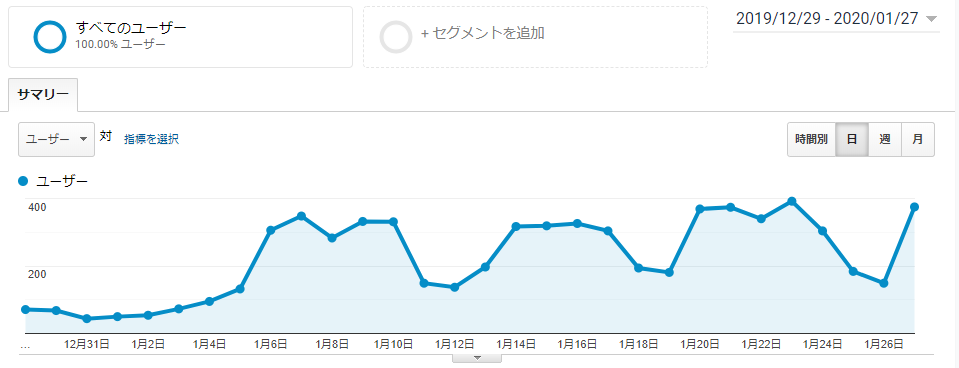
まず、GA4の左側にあるメニューから「レポート」を開きます。最初に表示される画面(レポートのスナップショット)か、「ライフサイクル」の中にある「集客」の「概要」で、訪問者数の推移が折れ線グラフとして表示されます。

集計の期間が短すぎるとわかりにくいので、画面右上に表示されている期間の欄をクリックして、まずは過去28日間などに変更してください。

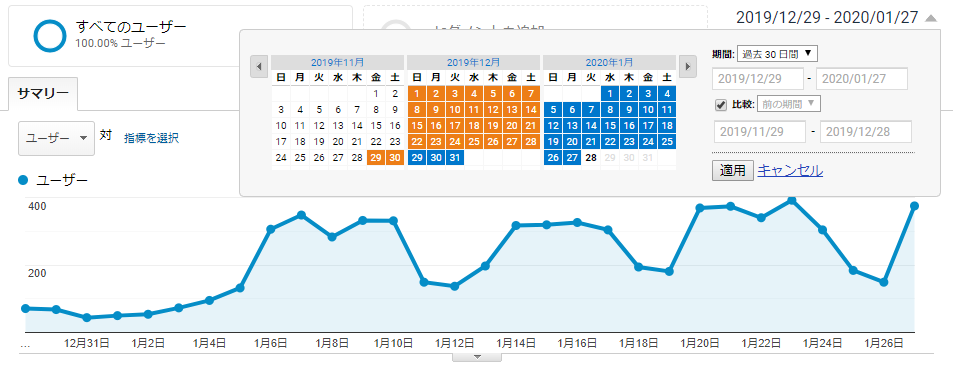
比較する期間を設定する

期間を選ぶ画面の中に「比較」という項目があります。ここを有効にして、比較対象として「前の期間」を選び、「適用」をクリックします。

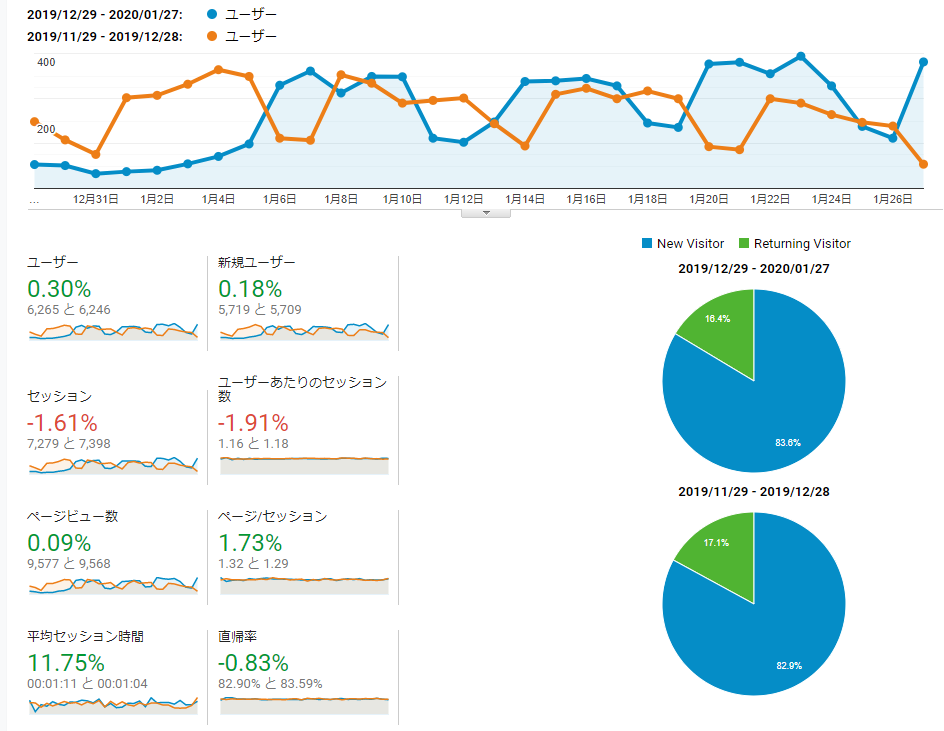
すると、もともと表示されていた直近の折れ線グラフに加えて、その前の期間の折れ線グラフが重ねて表示されます。

グラフの下には、アクティブユーザー数(どのくらいの人が見に来てくれたか)や表示回数(何ページくらい目を通してくれたか)、平均エンゲージメント時間(おおよそどのくらいの時間、ウェブサイトを見ていたか)などが、前の期間と比べてどう変化したのか、パーセンテージで表示されます。

なお、比較対象には「前の期間」のほかに「前年」も選べます。この使い分けが、次の項の内容につながります。

比較する際は対象期間に注意

比較するときは、対象とする期間に注意してください。士業事務所のウェブサイトではそこまで大きな変動があることは稀ですが、特定の季節や日付にアクセスが増減しやすい業務のウェブサイトの場合、異なる傾向の週や月を比較しても判断が難しくなってしまうためです。

たとえば、直近の期間に年末年始が含まれていたとします。この期間のアクセス数は通常の期間よりも大きく減少しますから、年末年始を含む期間と、それが含まれない前の期間とを単純に比較しても、増減を正しく判断できません。

もし年末年始を含む期間を他の期間と比較検討するのであれば、比較対象を「前の期間」ではなく「前年」にするなど調整して、前年同月比でグラフや情報を確認するほうが判断を誤らずに済みます。

士業事務所の場合、次のような時期は特に注意してください。

  • 年末年始、ゴールデンウィーク、お盆
  • 確定申告の時期(業務によっては大きく動きます)
  • 年度替わりの3月から4月
  • 許認可の更新時期が集中する業務であれば、その時期

「前年」と比較できないことも

GA4には「データ保持期間」という設定があり、初期状態では2か月に設定されています。

この設定が影響するのは、条件を細かく指定して分析する「探索」という機能のほうで、上で説明した通常のレポートについては、2か月を超える過去のデータも確認できます。ですので、前年同月比を見るだけであれば、通常は問題ありません。

ただし、注意していただきたいのは、データ保持期間の設定を後から変更しても、既に削除されたデータは戻ってこないということです。

初期設定のまま数年運用してきた事務所さんが、あとから詳しく分析しようとしたときに「2か月前までのデータしか残っていない」という事態になります。

設定の変更は1分程度で終わりますので、まだ確認していない事務所さんは、いまのうちに14か月へ変更しておくほうがよいかもしれません。管理画面の「データの収集と修正」から「データの保持」を開いて切り替えるだけです。

前年と比べて伸びていないとき

さて、前年同月と比較してみて、アクセス数がほとんど変わっていないという結果が出たとします。

1年かけて手を入れて育てていたはずのウェブサイトにおいて、前年同月比でほとんど変わらないグラフが表示されているなら、その育て方は何かが間違っている可能性も考えられそうですね。

・・・と、旧版ではお伝えしていたのですが、現在はもう少し慎重に判断する必要があります。

訪問者数が減る理由、それは「AI」

近年、検索結果の上部にAIによる要約が表示されるようになりました。その結果、簡単な疑問は検索した人がどのサイトも開かずに解決するようになっています。

これによって、多くのウェブサイトで訪問者数そのものが減少しています。サイトの内容が悪くなったわけではなく、調べはじめの段階の訪問者が来なくなった、ということです。

ですので、アクセス数が伸びていない、あるいは減っているという結果が出たときは、それが自分のサイトの問題なのか、検索環境の変化によるものなのかを切り分ける必要があります。

判断の目安になるのが、次の2点です。

  • 問い合わせの件数が維持できているか(減っていなければ、深刻な問題ではない可能性が高いです)
  • Search Consoleでの「表示回数」が落ちていないか(表示はされているのにクリックが減っているなら、AI要約の影響と考えられます)

そもそも、アクセス数は目的ではありません

もちろん、アクセス数は変わらなくとも訪問者の客層が入れ替わることで、受任率の向上につながっているのであれば問題はありません。

士業事務所で運営する営業目的のウェブサイトでは、大事なのはアクセス数が多いことではなく、そのウェブサイトからコンスタントに受任できるかどうかです。

そこで、期間比較を行うときは、アクセス数だけでなく次のような項目もあわせて見ておくことをおすすめします。

  • お問い合わせフォームのページが見られた回数
  • 料金ページが見られた回数
  • 電話番号がタップされた回数(計測の設定が必要です)

これらはアクセス数より件数が少ないぶん、依頼に近い段階の行動を表しています。訪問者数が減っていても、これらが維持あるいは増加しているのであれば、ウェブサイトはむしろ良い方向に進んでいるといえます。

まずは、前年と並べてみましょう

操作としては、期間を選んで「比較」を有効にするだけです。

そして、比較した結果を月に一度メモしておくと、翌年以降の判断がぐっと楽になります。数字そのものより、「その月に何をしたか」と並べて記録しておくのがポイントです。

ご相談・お問い合わせ

ご相談の予約・お問い合わせはメールフォームからご連絡ください。

メールでのご相談・お問い合わせ

    お名前必須

    メールアドレス必須

    事務所のある都道府県(事務所を置く予定の都道府県)

    ご希望の相談場所

    お問い合わせの内容